Маркировка и упаковки в отгрузке
Добавляйте коды маркировки в Отгрузку МойСклада без ручного ввода. Решение читает PDF с этикетками, помогает выбрать товары и собрать транспортные упаковки КИТУ. На каждом этапе видно, что уже сделано и какое действие предстоит дальше.
Коды из PDF
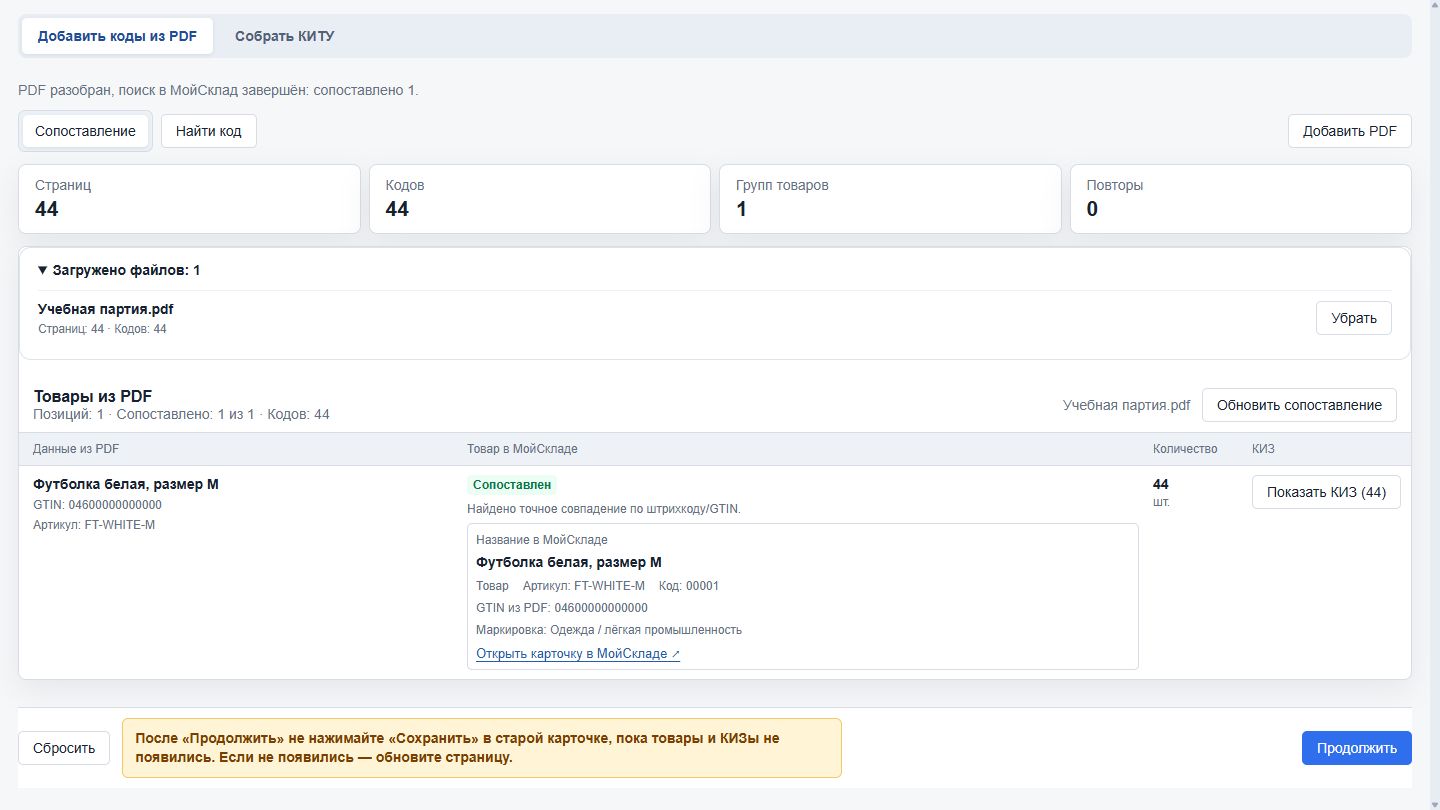
Загрузите один или несколько PDF с этикетками вашей партии. Решение найдёт коды маркировки, сгруппирует их по GTIN — номеру товара — и сопоставит с товарами или модификациями в МойСкладе. Повторяющиеся коды учитываются один раз.
Перед записью проверьте название товара в МойСкладе, артикул, GTIN и количество. При нескольких совпадениях выберите нужное. Если товара нет в справочнике, его можно создать прямо в окне решения. Кнопка «Продолжить» записывает выбранные товары и коды в Отгрузку.
Сборка КИТУ по шагам
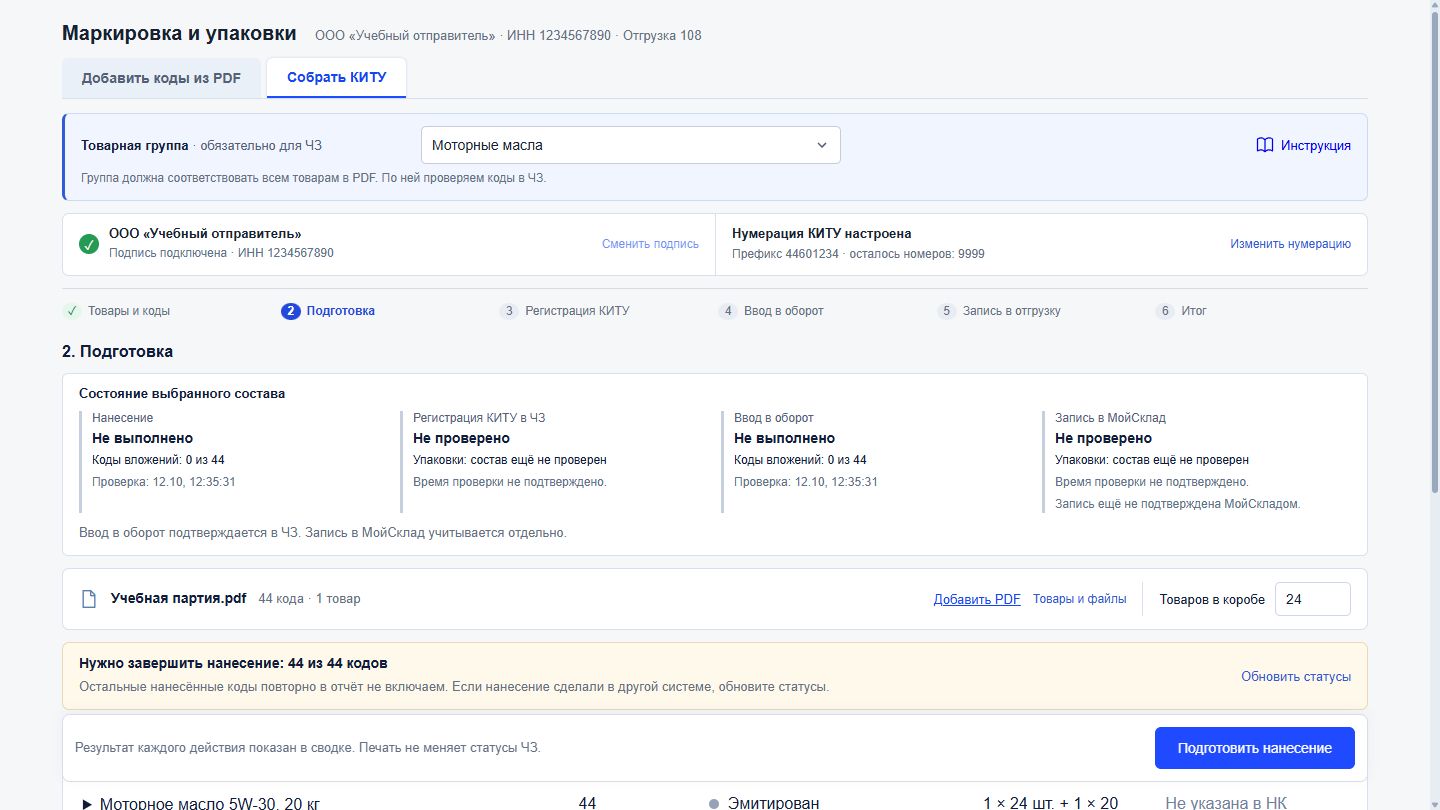
КИТУ объединяет коды товаров внутри короба или паллеты. Загрузите PDF, проверьте организацию и укажите, сколько товаров помещается в короб. Решение покажет состав упаковок и проведёт по этапам:
• Товары и коды.
• Подготовка: при необходимости отчёт о нанесении, затем формирование коробов.
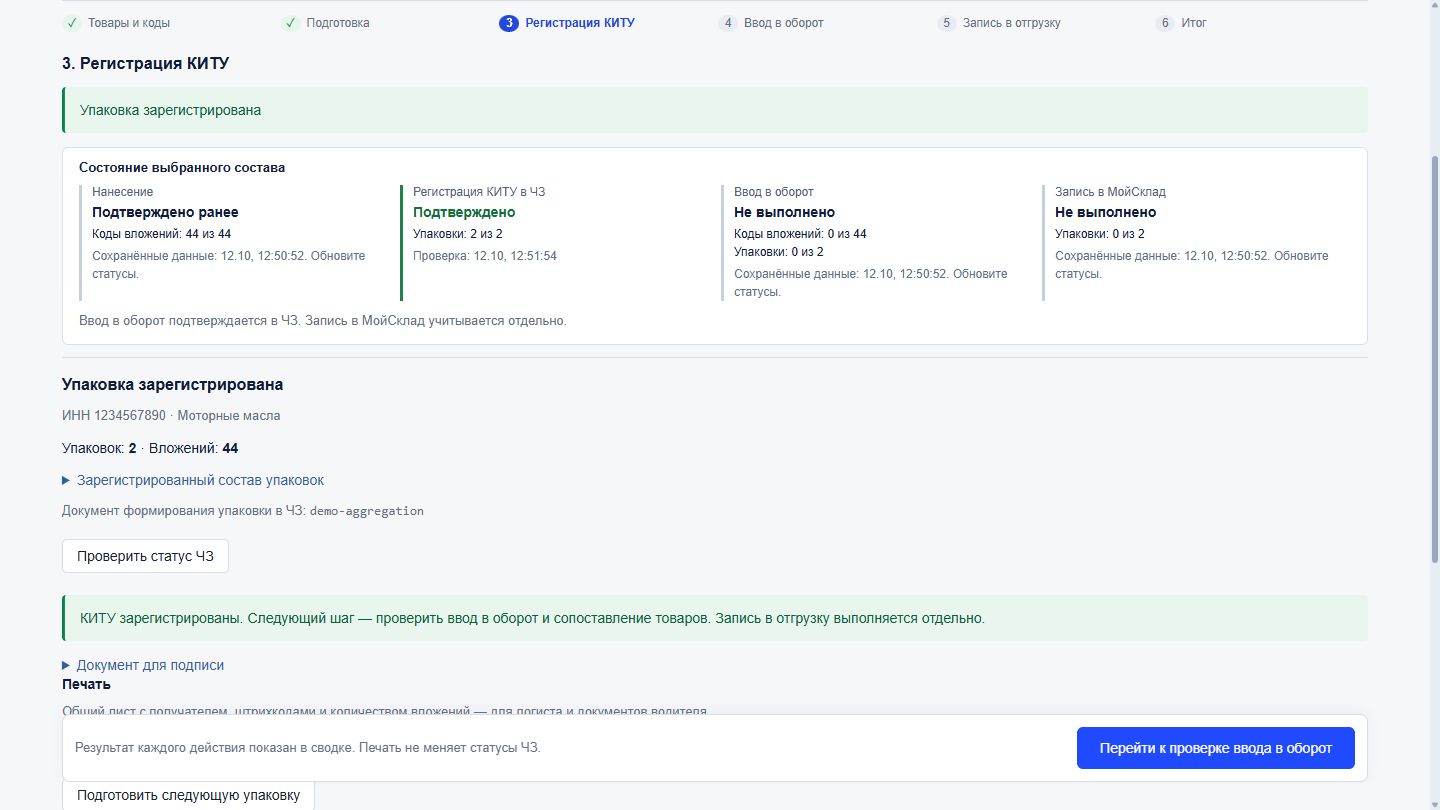
• Регистрация КИТУ в Честном ЗНАКе.
• Проверка и ввод в оборот.
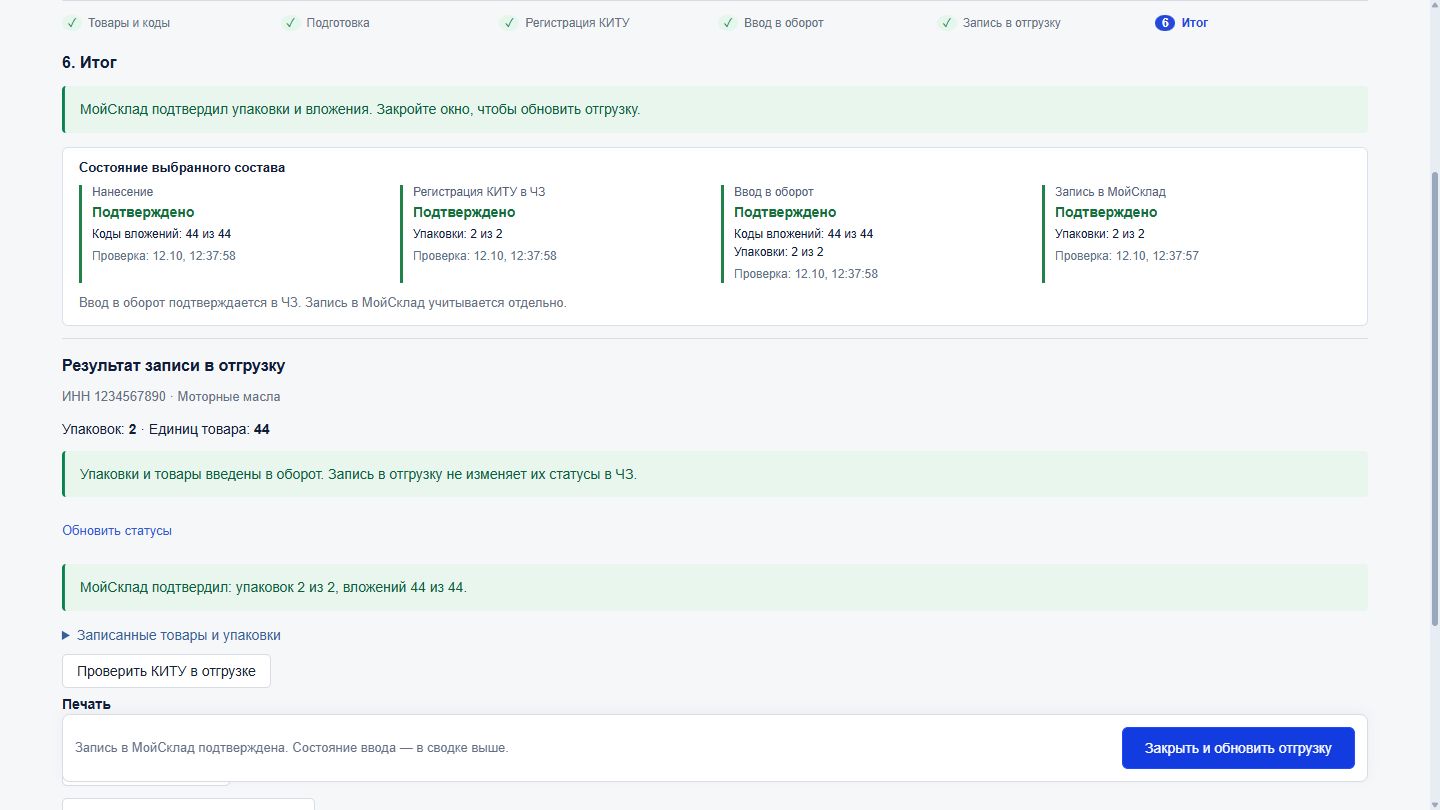
• Запись упаковок в Отгрузку.
• Итог с результатами операций.
Подготовка документа и его отправка разделены: перед подписью можно проверить данные. Нанесение, регистрация, ввод в оборот и запись в МойСклад показаны отдельно. Поэтому понятно, какой результат уже подтверждён, а где ещё нужно действие или ответ Честного ЗНАКа.
Ввод в оборот из решения доступен для моторных масел собственного производства в РФ. Для других случаев выполните ввод в кабинете Честного ЗНАКа и обновите статусы в решении. В обычном порядке сначала подтверждается ввод в оборот, затем упаковки записываются в Отгрузку.
Готовые упаковки
Если состав уже зарегистрирован в Честном ЗНАКе, введите или отсканируйте коды упаковок. Решение проверит состав, поможет выбрать товары и записать упаковки в Отгрузку. Заново собирать короба и выдавать им новые номера не нужно. PDF для этого способа не требуется; доступность КИГУ зависит от товарной группы.
Общий лист для логиста и водителя
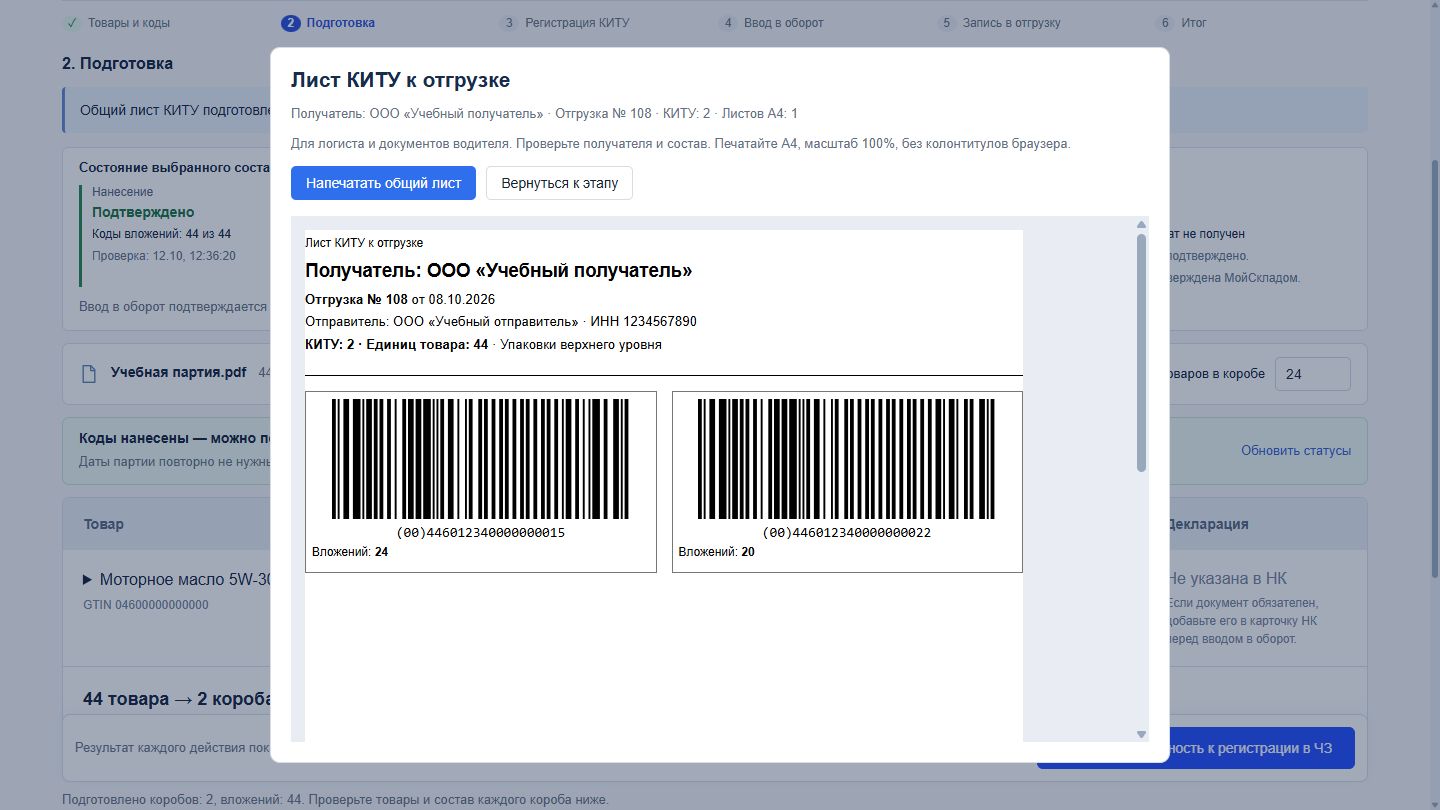
Печатайте КИТУ на общих листах A4. В шапке — получатель, номер и дата отгрузки, отправитель. Ниже — штрихкоды и количество вложений. Реквизиты подставляются из сохранённой Отгрузки. Распечатку можно вложить в документы водителя, а при необходимости напечатать повторно с теми же кодами.
Как начать
Откройте и сохраните Отгрузку. В меню «Решения» выберите «Маркировка и упаковки в отгрузке → Загрузить PDF».
В окне две вкладки: «Добавить коды из PDF» и «Собрать КИТУ». Для уже зарегистрированных упаковок откройте «Собрать КИТУ → Настройки → Работа с готовыми упаковками». Подробные шаги и снимки текущего интерфейса есть во встроенной инструкции.
Где взять PDF
Запросите исходный PDF у поставщика, производителя или сотрудника, который печатал этикетки. Если получаете коды самостоятельно, используйте сохранённый файл печати или подходящий файл из СУЗ Честного ЗНАКа. Коды в PDF должны совпадать с кодами на отгружаемых товарах.
Условия работы
• Обычный импорт PDF работает без электронной подписи и подключения к Честному ЗНАКу.
• Можно загрузить до 10 PDF: до 50 МБ каждый, до 100 МБ вместе.
• Поддерживаются текстовые коды и встроенные изображения DataMatrix, в том числе без подписи под кодом. Векторные коды и нечёткие сканы могут не прочитаться. Перед записью сверяйте число найденных кодов с вашей партией.
• Запись товаров, кодов и упаковок выполняется из сохранённой Отгрузки.
• Для операций с упаковками в Честном ЗНАКе нужны КриптоПро, его браузерный плагин и действующий сертификат организации. Доступные виды упаковок зависят от товарной группы.
• Регистрация КИТУ, ввод в оборот и запись в Отгрузку — отдельные операции. Передача товара покупателю через УПД/ЭДО оформляется отдельно.
Коды из PDF
Загрузите один или несколько PDF с этикетками вашей партии. Решение найдёт коды маркировки, сгруппирует их по GTIN — номеру товара — и сопоставит с товарами или модификациями в МойСкладе. Повторяющиеся коды учитываются один раз.
Перед записью проверьте название товара в МойСкладе, артикул, GTIN и количество. При нескольких совпадениях выберите нужное. Если товара нет в справочнике, его можно создать прямо в окне решения. Кнопка «Продолжить» записывает выбранные товары и коды в Отгрузку.
Сборка КИТУ по шагам
КИТУ объединяет коды товаров внутри короба или паллеты. Загрузите PDF, проверьте организацию и укажите, сколько товаров помещается в короб. Решение покажет состав упаковок и проведёт по этапам:
• Товары и коды.
• Подготовка: при необходимости отчёт о нанесении, затем формирование коробов.
• Регистрация КИТУ в Честном ЗНАКе.
• Проверка и ввод в оборот.
• Запись упаковок в Отгрузку.
• Итог с результатами операций.
Подготовка документа и его отправка разделены: перед подписью можно проверить данные. Нанесение, регистрация, ввод в оборот и запись в МойСклад показаны отдельно. Поэтому понятно, какой результат уже подтверждён, а где ещё нужно действие или ответ Честного ЗНАКа.
Ввод в оборот из решения доступен для моторных масел собственного производства в РФ. Для других случаев выполните ввод в кабинете Честного ЗНАКа и обновите статусы в решении. В обычном порядке сначала подтверждается ввод в оборот, затем упаковки записываются в Отгрузку.
Готовые упаковки
Если состав уже зарегистрирован в Честном ЗНАКе, введите или отсканируйте коды упаковок. Решение проверит состав, поможет выбрать товары и записать упаковки в Отгрузку. Заново собирать короба и выдавать им новые номера не нужно. PDF для этого способа не требуется; доступность КИГУ зависит от товарной группы.
Общий лист для логиста и водителя
Печатайте КИТУ на общих листах A4. В шапке — получатель, номер и дата отгрузки, отправитель. Ниже — штрихкоды и количество вложений. Реквизиты подставляются из сохранённой Отгрузки. Распечатку можно вложить в документы водителя, а при необходимости напечатать повторно с теми же кодами.
Как начать
Откройте и сохраните Отгрузку. В меню «Решения» выберите «Маркировка и упаковки в отгрузке → Загрузить PDF».
В окне две вкладки: «Добавить коды из PDF» и «Собрать КИТУ». Для уже зарегистрированных упаковок откройте «Собрать КИТУ → Настройки → Работа с готовыми упаковками». Подробные шаги и снимки текущего интерфейса есть во встроенной инструкции.
Где взять PDF
Запросите исходный PDF у поставщика, производителя или сотрудника, который печатал этикетки. Если получаете коды самостоятельно, используйте сохранённый файл печати или подходящий файл из СУЗ Честного ЗНАКа. Коды в PDF должны совпадать с кодами на отгружаемых товарах.
Условия работы
• Обычный импорт PDF работает без электронной подписи и подключения к Честному ЗНАКу.
• Можно загрузить до 10 PDF: до 50 МБ каждый, до 100 МБ вместе.
• Поддерживаются текстовые коды и встроенные изображения DataMatrix, в том числе без подписи под кодом. Векторные коды и нечёткие сканы могут не прочитаться. Перед записью сверяйте число найденных кодов с вашей партией.
• Запись товаров, кодов и упаковок выполняется из сохранённой Отгрузки.
• Для операций с упаковками в Честном ЗНАКе нужны КриптоПро, его браузерный плагин и действующий сертификат организации. Доступные виды упаковок зависят от товарной группы.
• Регистрация КИТУ, ввод в оборот и запись в Отгрузку — отдельные операции. Передача товара покупателю через УПД/ЭДО оформляется отдельно.